TMPGEnc Plus是一款相当优秀的视频编码软件,我们一般只是用它来压缩和转换AVI、MOV等格式的视频文件,但你知道它也可当作快速视频“编辑软件”来使用吗?灵活运用它的编辑功能会给我们的工作带来很大的方便、节省大量时间。(本文以TMPGEnc Plus 2.56为例 )
,&
=(D��J� \:4W�bM:�B 视频文件快速切割与合并
�dMw7�Lp&� ��� �;4 R1 制作的片子马上就要播出了,突然发现有一点小错误,在编辑系统中进行修改或删除很容易,可再次输出文件的时间已没有了,怎么办?等着出事后挨批评、扣奖金吗?当然不用,不是有TMPGEnc Plus吗?
��6x����r$ ?;,�s=�2� 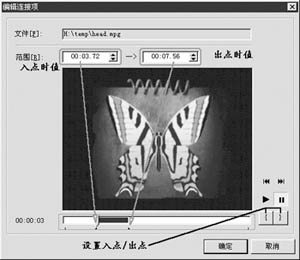 xU@YB�zbk� gR.zL>=_5e
 图1
�5�g&.P\c{ 执行“文件→MPEG工具”命令,在弹出的窗口中选择“剪接”选项卡,单击“增加”按钮,将要修改的文件添加到中间的文件列表中,双击该文件(或选中后单击“编辑”按钮)即打开“编辑连接项”对话框(如图1),在其中可以设置需要截取的视频的入点和出点。确认后回到“剪接”窗口,在“输出”栏中输入文件名,单击下面的“执行”按钮,刚才选择(入点和出点之间)的部分就作为一个单独的视频文件输出。速度嘛,和复制文件差不多!
T=:O(�R1*0 jU�)r~�QhN 用DV拍摄的家庭数字录像,如只要简单地剪辑一下而不想加入过渡、滤镜特效等,就可以用采集卡采集成MPEG格式,用TMPGEnc Plus快速编辑一下,马上就可以刻到光盘上了。
*r��SMD�_> 5xwz�tcR-� 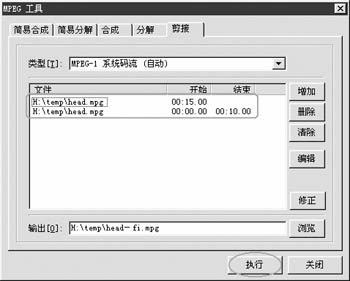 {#
�:�js� �Ah='E�$�t
{#
�:�js� �Ah='E�$�t 图2
iN0pYqY*�� 除了快速切割视频文件外,它还可以连接几段视频、将一段视频中的某一部分去掉、前后交换位置,并且一段视频还可以多次导入。利用这一特性我们来完成一个比较复杂一点的例子,假设想删除视频head.mpg中的第10~15秒,同时将开始的10秒移到文件的最后,就可以一次完成:将head.mpg连续两次添加到文件列表中,双击打开第一个项目,将入点和出点分别设为第15秒和“最后”;第二个项目(实为同一文件)的入点和出点设为0秒和第10秒,在输出栏输入文件名(如图2),单击“执行”,最终文件一次生成,方便吧!
��<oI{:KH� TOn{o}Y B� 声音、图像的分解与合成
+G"=1�sxJ 8*6vX!Z|� 要是想单独使用一段视频文件中的视频或音频部分,用TMPGEnc Plus的MPEG工具也能快速帮你实现。切换到“分解”选项卡,在“输入”栏中指定要分解的文件,软件自动检测其中的流码并以音频流和视频流的方式显示在中间的列表框中(如图3)。直接单击下面的“执行”按钮,将把该文件分解成同名的视频和音频文件,扩展名分别为M1V和MP2;双击列表中的音频或视频流码则会弹出一个对话框,指定文件名后单独输出音频或视频文件。
-\6tVF11z� Oq(_I
b�)9  J<p<5):R; v�e���.iyr
 图3
U;D!m+.H�K “合成”功能自然就是让已分离的声音和图像再结合到一起,使用方法和前面的“剪接”差不多,不过合成时不能选择范围。合成功能比较实际的用法是给家庭数字录像配音或配乐,不过要注意添加音频的格式。
mAht����C* ?t��'�ZX~k 将静态图片制作成视频
XrYMv
�WT� R@�5j��E�f TMPGEnc Plus可以将一系列静态图像转换成顺序播放的视频,假设有5幅352×288的BMP图片yy001.bmp~yy005.bmp,在TMPGEnc Plus主窗口中“输入影像”栏中选定yy001.bmp,软件会自动把它和位于同一文件夹中其后的序列图片当作一个文件顺序导入,单击下面的“设定”按钮,将“帧率”设为1 Fps(如图4),只有5幅图片使用缺省的每秒29.97帧会一闪而过什么也看不清;在“输入声音”栏中指定声音文件名;输出文件定为yy.mpg。单击 “开始”按钮,一段有声有色的视频就诞生了。
���@X>k@�M X�1]�&j2WR 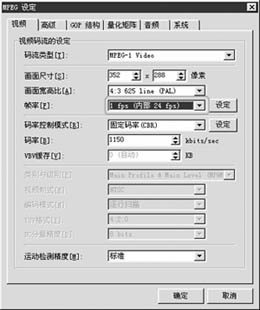 .6��!IO^`[
D'�Y�F�[l
.6��!IO^`[
D'�Y�F�[l 图4
�jj0@ez{�3 像这样生成的视频文件很容易导致声音和图像不能同时结束,一般声音较长时最后一幅图片会一直延续到最后,而声音较短时后面则是无声状态。打开MPEG工具中的“剪接”,进行简单的编辑即可。
_U�1~�^ucV �F�����
71 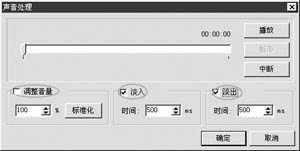 � .LEQ r) �CM>/b3nOW
 图5
>@[`,����� /"- �k
;jz 如果要对音频进行简单编辑,可在主窗口中单击“设定”按钮,在“音频”选项卡的“音频编辑器”中单击“设定”按钮,弹出如图5所示的“声音处理”对话框,可以调整音量、使用淡入淡出等,点击“播放”可预览调整和加入特效后的结果。
��n>Y3�h�Y xB68�RQe)� 此外TMPGEnc Plus中还内置了十多种滤镜(主窗口→设定→高级),如消除鬼影、消除噪点、彩色校正等,其中的“影像源的范围”滤镜就可实现前面提到的“剪接”工具的部分功能,有兴趣的朋友可自己探索一下。熟练使用它们后你会发现TMPGEnc Plus原来也可以当作一款简易但速度奇快的视频编辑软件来用。





